


Já imaginou aparecer como protagonista de um jogo de mundo aberto? Neste tutorial, vou mostrar como usei uma foto minha para criar uma personagem original e depois transformá-la em um vídeo com movimento, fala e clima de game. 1. Escolha uma foto para usar como referência Para ajudar a IA a preservar sua aparência, escolha uma foto nítida, bem iluminada e com o rosto visível. No meu caso, também pedi para trocar meus óculos por óculos de sol aviador. PROMPT: Use a foto enviada como referência de identidade para a protagonista. Preserve o rosto reconhecível da mulher, o tom de pele, os traços faciais, a idade e o cabelo. Substitua os óculos da foto por óculos de sol aviador elegantes, com armação fina e lentes escuras, proporcionais ao rosto. Crie uma personagem original, adulta e confiante, protagonista de um jogo cinematográfico de mundo aberto. A imagem deve ter o clima visual de um grande jogo de ação ambientado numa cidade costeira: sol forte, palmeiras, carros esportivos, arquitetura tropical, cores quentes, neon rosa e azul, glamour urbano misturado a uma atmosfera de aventura e crime fictício. Visual realista e cinematográfico, como arte promocional de um jogo moderno, com iluminação dramática, detalhes ricos e cores vibrantes. A personagem usa jaqueta urbana preta, roupa estilosa e detalhes discretos em roxo e amarelo. Ela está em pé numa calçada movimentada ao entardecer, olhando com confiança para a câmera. Enquadramento de corpo inteiro, rosto bem visível, mãos desobstruídas e personagem centralizada, pronta para ser animada. Composição vertical 9:16. A referência é o clima de jogos modernos de mundo aberto em cidades costeiras ensolaradas, incluindo a atmosfera associada a GTA VI. A personagem, a cidade e a composição devem ser originais: não reproduzir personagens conhecidos, mapas, logotipos, interface ou imagens específicas de GTA.less IMAGEM GERADA: 2. Anime a imagem com movimento, fala e som Com a personagem pronta, usei a imagem como referência para criar uma cena. No prompt, descrevi as ações em sequência, o movimento de câmera, a fala em português brasileiro e os sons de fundo. Animate the woman from the uploaded image, preserving her face, identity, aviator sunglasses, hairstyle, and outfit. Create one continuous 12-second vertical 9:16 cinematic scene in the same fictional coastal open-world game city. Action: She walks quickly and confidently along a busy sidewalk. She notices a handsome, muscular man absorbed in his phone. She swiftly takes the phone from his hand, looks at the screen with a comically disapproving expression, then tosses it onto the pavement without hitting anyone. The man reacts with surprised confusion. She turns toward the camera, speaks directly to the viewer, then continues walking briskly with a confident expression. Exact dialogue in Brazilian Portuguese, spoken clearly with natural lip sync: “Você não devia estar assistindo essas coisas… devia estar assistindo o canal Atalho do Design! Eu criei essa cena no PhotoGenerator. Testa pelo link na descrição!” Keep the timing natural: quick walk and phone action first; then she faces the camera and delivers the full line; then she walks away. Use a smooth third-person tracking camera, moving into a clear medium shot of her face during the dialogue. Play the scene as exaggerated, playful game comedy. Keep her face consistent and make the spoken words easy to understand. Audio: Include the spoken dialogue in Brazilian Portuguese, an original energetic electronic action-game soundtrack with a sunny coastal-city mood, distant traffic and street ambience, fast footsteps, a brief phone-handling sound, and a comic phone impact on the pavement. Keep music and effects low under the dialogue. Do not use or imitate a recognizable existing song or official game soundtrack. A ferramenta que usei foi o PhotoGenerator. Você pode acessá-la por aqui: https://www.photogenerator.ai/?ref=atalhododesign **O link acima é de afiliada. Se você se cadastrar por ele, posso receber uma comissão. Confira o resultado
4 prompts para transformar sua foto com IA no ChatGPT
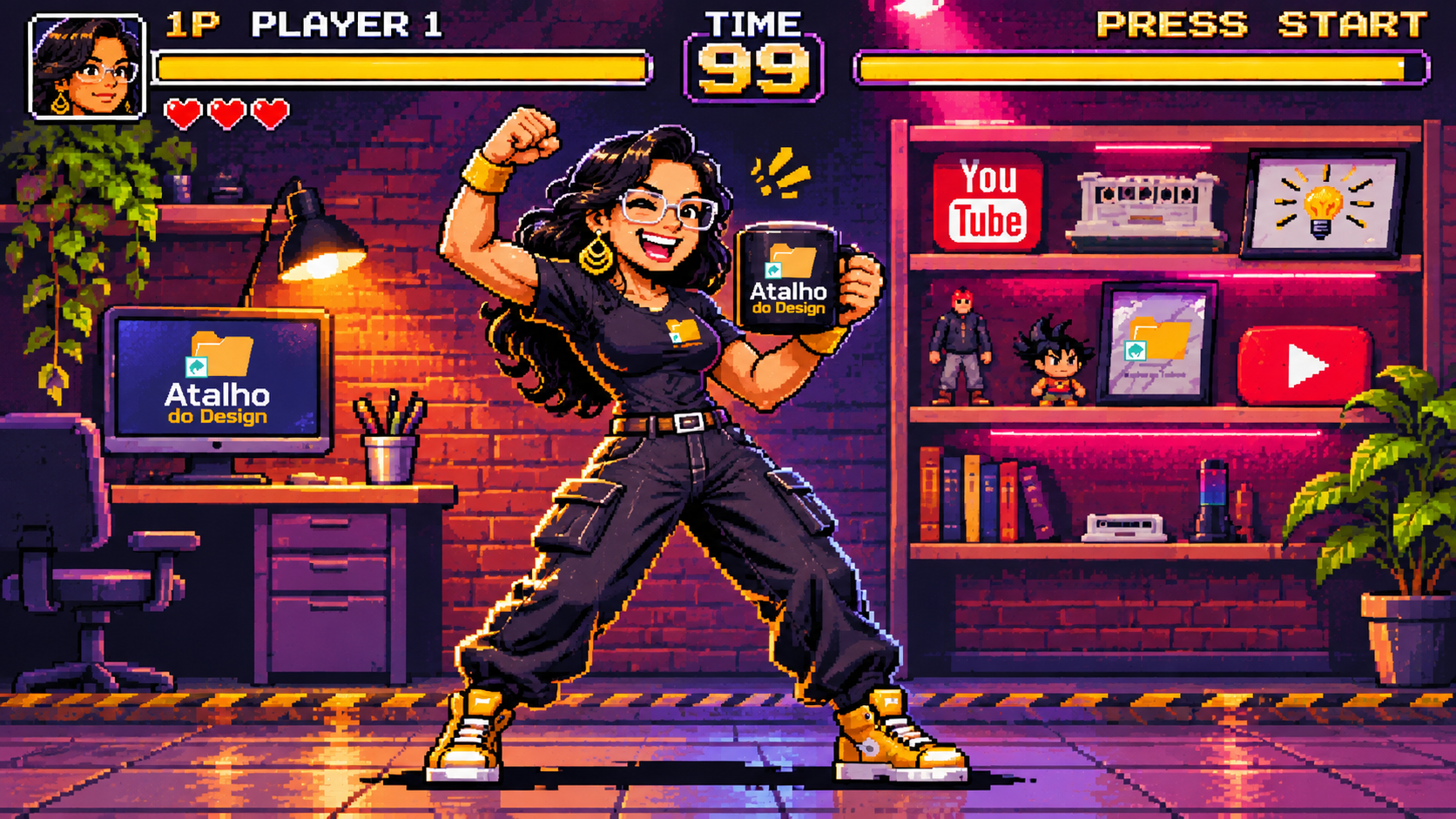
Já imaginou ver sua foto virar um personagem de massinha, uma estátua de mármore, uma miniatura de colecionador ou até uma heroína de jogo retrô? Testei esses quatro estilos com o ChatGPT e adorei o resultado — principalmente a versão pixel art, que parece pronta para entrar no fliperama! Neste artigo, reuni as imagens e os prompts para você copiar, enviar sua própria foto e experimentar também. ESTÁTUA DE MÁRMORE Crie uma estátua neoclássica grega detalhada em mármore branco de Carrara respeitando a imagem enviada. Se a imagem tiver uma pessoa, retrate-a na estátua como uma poderosa figura alegórica em movimento, com vestes esvoaçantes, pose confiante e expressão séria. Se não for uma pessoa, não adicione uma pessoa. Inclua elementos da foto para dar personalidade à estátua e artefatos históricos não genéricos com base no que você sabe sobre mim. Em uma sala de museu. Fotorrealista, com profundidade de campo média, perspectiva natural e iluminação quente de museu criando sombras dramáticas e realistas. KIT DE MODELAR Transforme esta cena em uma cartela de peças de um kit de modelismo em plástico, usando uma única cor. Escolha uma cor vibrante que se destaque na cena. Mantenha cada pessoa e cada animal em uma só peça. Faça o fundo em um tom mais escuro da cor da cartela. STOP MOTION MASSINHA Transforme a figura e o ambiente da imagem enviada em um mundo artesanal de animação em stop-motion com massinha. Preserve a identidade, a pose, o figurino, o ambiente e a composição, recriando tudo de forma lúdica em esculturas. Dê ao rosto uma expressão bem definida, animada e cheia de personalidade, em vez de uma expressão fotográfica neutra. Modele a pele, o cabelo, as roupas, os objetos e o cenário em massinha de modelar fosca, com impressões digitais visíveis, marcas de modelagem, bordas irregulares, formas volumosas e imperfeições artesanais. Use iluminação de estúdio para miniaturas e profundidade física. O resultado deve parecer um cenário real de stop-motion fotografado, não uma imagem de computação gráfica com acabamento liso. JOGO RETRO PIXEL Transforme a figura principal e o ambiente da imagem enviada em pixel art no estilo de um jogo de luta retrô de fliperama de 16 bits. Preserve a identidade ao redesenhar o figurino com formas marcantes e fáceis de reconhecer, típicas de personagens de fliperama. Dê ao personagem o nome de “Player 1” e coloque-o em uma pose de corpo inteiro, com expressões exageradas. Evite dar aos pixels um acabamento vetorial moderno e polido. Recrie o ambiente como um cenário detalhado de jogo de luta em vista lateral, com elementos em pixels organizados em camadas, iluminação dramática e elementos de interface de fliperama típicos da época.
Como Usar seu iPhone como Webcam no Computador

Se você quer melhorar a qualidade das suas videochamadas, lives ou gravações sem precisar comprar uma webcam cara, o aplicativo CAMO é uma excelente opção. Ele permite que você use a câmera do seu iPhone como webcam no seu computador, oferecendo uma imagem nítida e profissional. Neste guia, vou te mostrar o passo a passo para configurar tudo de maneira simples. Passo 1: Baixe e Instale o CAMO Antes de tudo, você precisa baixar o aplicativo tanto no seu iPhone quanto no seu computador. Siga esses passos: Passo 2: Conecte o iPhone ao Computador Para que seu iPhone funcione como webcam, você precisa conectá-lo ao seu computador. Você pode fazer isso de duas formas: Passo 3: Configure o CAMO Agora, é hora de configurar o software: Passo 4: Ajuste as Configurações O CAMO permite ajustar a qualidade da imagem e outros detalhes. Aqui estão algumas opções: Conclusão Usar o iPhone como webcam é uma solução prática e econômica para melhorar a qualidade das suas chamadas e gravações. Com o CAMO, você tem um setup profissional sem precisar investir em uma webcam cara. Se você quer ver esse processo em ação, assista ao meu vídeo no YouTube, onde explico tudo isso na prática
Como Criar um Calendário Automático e Personalizado com Feriados no CorelDRAW

Você já pensou em ter um calendário personalizado, com todas as datas importantes e feriados configurados do seu jeito? No CorelDRAW, é possível criar um calendário automático e inteiramente customizado, e, o melhor de tudo: o processo é mais fácil do que você imagina! Neste tutorial, mostro como configurar cada detalhe, desde a escolha do layout até a adição de feriados nacionais e datas pessoais, tudo com muita precisão e praticidade. Além de aprender a personalizar o visual, você vai ver como ajustar as datas de forma automática, tornando a criação de calendários rápida e prática para usar ou oferecer a seus clientes. Para conferir o passo a passo completo e aprender todas as técnicas, assista ao vídeo abaixo e comece agora mesmo a criar o seu próprio calendário personalizado no CorelDRAW! #calendario #grafica #designergrafico #coreldraw
Como Criar um GIF Animado no CorelDRAW

Tutorial Completo Você sabia que pode criar GIFs animados diretamente no CorelDRAW? Se você está buscando maneiras criativas de usar essa ferramenta, este post é para você! Vou te mostrar como criar GIFs incríveis, quadro a quadro, no CorelDRAW e depois exportá-los de maneira simples. Passo a Passo para Criar seu GIF Animado no CorelDRAW: 1️⃣ Criação de Quadros no CorelDRAWCada página do seu arquivo no CorelDRAW representará um quadro da sua animação. Você pode desenhar cada frame da animação em uma página diferente. 2️⃣ Exportação dos QuadrosDepois de finalizar cada quadro, exporte todas as páginas como arquivos PNG. Isso garante que cada quadro tenha boa qualidade e o fundo transparente (caso necessário). 3️⃣ Geração do GIFCom os arquivos PNG prontos, use um site de criação de GIFs (como Ezgif, Giphy ou outro de sua preferência). Lá, você pode carregar suas imagens e gerar a animação final. 🚀 Assista ao tutorial completo no vídeo abaixo para aprender todos os detalhes desse processo!
A hospedagem que mais confio, hostgator

Se você está buscando uma solução de hospedagem segura, confiável e acessível para o seu site, eu preciso compartilhar com você a minha experiência com a HostGator. Desde que comecei a usar, minha vida online se tornou muito mais fácil e organizada! Vantagens que fizeram a diferença para mim: 1. Segurança em primeiro lugar Nada é mais importante do que manter seu site seguro, e a HostGator oferece ferramentas avançadas para garantir que sua página esteja sempre protegida. Com backup diário, proteção contra malware e suporte técnico 24/7, você pode ficar tranquilo sabendo que seu site está em boas mãos. 2. Planos variados para todos os perfis Seja você um iniciante ou um desenvolvedor experiente, a HostGator tem planos que se ajustam às suas necessidades. Desde hospedagem compartilhada até VPS e servidores dedicados, você encontra o plano ideal para o seu projeto, com preços justos e flexíveis. 3. Criação de sites com WordPress facilitada Com a HostGator, você tem a instalação do WordPress gratuita e descomplicada. Em apenas um clique, seu blog ou site estará pronto para receber visitas. A melhor parte? Eles oferecem tutoriais e suporte para te ajudar em cada passo! 4. E-mail profissional gratuito Ter um e-mail com o seu próprio domínio passa uma imagem muito mais profissional. A HostGator oferece contas de e-mail gratuitas em todos os seus planos, para você comunicar sua marca de forma impactante. 5. Domínio grátis no primeiro ano Além de tudo isso, você ainda ganha o domínio grátis no primeiro ano. É uma economia significativa e uma vantagem que muitos outros provedores não oferecem! Por que escolher a HostGator? Eu pesquisei muito antes de escolher a HostGator e posso garantir que ela oferece o melhor custo-benefício do mercado. Além de todos os recursos e vantagens que mencionei, o suporte deles é simplesmente excelente, e a facilidade de uso das ferramentas me conquistou de vez! Se você está pronto para começar a sua jornada online com o pé direito, clique no link abaixo e aproveite todas as vantagens que a HostGator oferece.
Como Criar Camadas Automaticamente no CorelDRAW Usando Script Visual Basic

Você já imaginou otimizar seu fluxo de trabalho no CorelDRAW com a criação automática de camadas? Neste tutorial, vou te mostrar como é possível usar um script em Visual Basic para agilizar essa tarefa, economizando tempo e esforço. Por que usar camadas no CorelDRAW? Camadas são essenciais para organizar elementos em um projeto de design. Elas permitem controlar a visibilidade, bloquear partes do desenho para evitar alterações acidentais, e facilitar a edição de componentes específicos. Para projetos complexos, onde há muitos elementos envolvidos, o uso eficiente de camadas pode ser um verdadeiro divisor de águas. O poder do Visual Basic Script O Visual Basic for Applications (VBA) é uma linguagem de programação que pode ser usada para automatizar tarefas no CorelDRAW. Com um script simples, você pode criar camadas automaticamente, evitando a necessidade de fazer isso manualmente para cada parte do seu projeto. O que você vai aprender neste vídeo? No vídeo abaixo, mostro passo a passo como criar um script VBA que gera camadas automaticamente no CorelDRAW. Abordo desde a configuração inicial do ambiente, passando pela escrita do código, até a execução do script e verificação do resultado. Se você trabalha com projetos grandes e quer otimizar o processo de criação de camadas, este tutorial é para você. Assista ao vídeo e veja como essa técnica pode fazer a diferença no seu fluxo de trabalho.
Como Programar Posts pelo Meta Business

Agendar posts é uma ferramenta essencial para manter a consistência e otimizar o gerenciamento de suas redes sociais. O Meta Business Suite oferece uma forma prática e eficiente de programar seus conteúdos no Facebook e Instagram. Neste tutorial, vou te mostrar como fazer isso passo a passo. Passo 1: Acesse o Meta Business Suite Primeiro, faça login na sua conta do Facebook e acesse o Meta Business Suite. Se você ainda não tem uma conta de negócios configurada, será necessário criar uma. Passo 2: Selecione a Página Na página inicial do Meta Business Suite, selecione a página para a qual você deseja agendar o post. Passo 3: Crie o Post Clique em “Criar Post” e escreva seu conteúdo. Adicione imagens, vídeos ou links conforme necessário. Certifique-se de que seu post está do jeito que você quer antes de prosseguir. Passo 4: Agende o Post Depois de criar seu post, clique na seta ao lado do botão “Publicar” e selecione “Agendar Post”. Escolha a data e a hora que você deseja que o post seja publicado. Confirme a programação e pronto! Dica Extra: Monitore e Ajuste Depois de agendar, você pode visualizar e ajustar seus posts programados a qualquer momento através da seção “Conteúdo” no Meta Business Suite. Isso permite que você mantenha controle sobre suas publicações e faça ajustes conforme necessário. ______________________________________________________________ Agendar posts no Meta Business Suite é uma excelente forma de garantir que seu conteúdo seja publicado na hora certa, sem que você precise se preocupar em fazer isso manualmente todos os dias. Se você tiver dúvidas ou quiser ver um tutorial visual, acesse o vídeo no meu canal, onde explico o passo a passo detalhadamente. Entendi! Aqui está um exemplo de texto para o seu blog e também a imagem correspondente que destaca a chamada para ação no final: Texto para o Blog: Como Programar Posts pelo Meta Business Introdução Agendar posts é uma ferramenta essencial para manter a consistência e otimizar o gerenciamento de suas redes sociais. O Meta Business Suite oferece uma forma prática e eficiente de programar seus conteúdos no Facebook e Instagram. Neste tutorial, vou te mostrar como fazer isso passo a passo. Passo 1: Acesse o Meta Business Suite Primeiro, faça login na sua conta do Facebook e acesse o Meta Business Suite. Se você ainda não tem uma conta de negócios configurada, será necessário criar uma. Passo 2: Selecione a Página Na página inicial do Meta Business Suite, selecione a página para a qual você deseja agendar o post. Passo 3: Crie o Post Clique em “Criar Post” e escreva seu conteúdo. Adicione imagens, vídeos ou links conforme necessário. Certifique-se de que seu post está do jeito que você quer antes de prosseguir. Passo 4: Agende o Post Depois de criar seu post, clique na seta ao lado do botão “Publicar” e selecione “Agendar Post”. Escolha a data e a hora que você deseja que o post seja publicado. Confirme a programação e pronto! Dica Extra: Monitore e Ajuste Depois de agendar, você pode visualizar e ajustar seus posts programados a qualquer momento através da seção “Conteúdo” no Meta Business Suite. Isso permite que você mantenha controle sobre suas publicações e faça ajustes conforme necessário. Conclusão Agendar posts no Meta Business Suite é uma excelente forma de garantir que seu conteúdo seja publicado na hora certa, sem que você precise se preocupar em fazer isso manualmente todos os dias. Se você tiver dúvidas ou quiser ver um tutorial visual, acesse o vídeo no meu canal, onde explico o passo a passo detalhadamente. Se tiver alguma dúvida, não deixe de assistir ao meu vídeo explicativo sobre como programar posts no Meta Business Suite. Clique aqui para acessar o vídeo e aprender mais!
CONVITE NUMERADO AUTOMÁTICAMENTE NO COREL

Passo 1: Preparando o Documento Passo 2: Criando o Layout da Rifa Passo 3: Preparando os Números Passo 4: Configurando a Impressão Mesclada no CorelDRAW Passo 5: Mesclando e Exportando Passo 6: Imprimindo as Rifas Dicas Adicionais Quer ver na integra como fazer isso? Assista o vídeo abaixo
Editando foto no Corel Draw

Recortando a Imagem O primeiro passo para a edição da imagem é recortá-la para obter apenas a parte desejada. Aqui eu recortei os olhos, sobrancelha e cabelo da modelo. Para isso, selecione a ferramenta caneta ou outra ferramenta que usa para desenhar, ela irá ser a faca de recorte. Selecione todas as areas que deseja que fiquem intactas! Aplicando o Efeito de Desfoque Uma vez que você tenha recortado a área desejada, é possível aplicar diferentes efeitos. Neste caso, utilizaremos o efeito de desfoque para suavizar a região selecionada. Selecione a opção de desfoque e ajuste o nível de intensidade do efeito até obter o resultado desejado. Modificando a Cor dos Olhos Além de recortar e aplicar efeitos, o Corel draw também permite modificar a cor dos olhos. Selecione a ferramenta de desenho e desenhe ao redor do olho que você deseja modificar. Em seguida, escolha a cor desejada e aplique o efeito de desfoque novamente para suavizar a transição entre as cores. Finalizando a Edição Após realizar todas as edições desejadas, é importante revisar o resultado e fazer ajustes adicionais, se necessário. Verifique se todas as áreas foram recortadas adequadamente e se os efeitos foram aplicados de forma harmoniosa. Caso seja necessário, faça retoques adicionais para aprimorar o resultado final. —————————————————— A edição de imagem no Corel draw oferece diversas possibilidades para transformar suas fotos. Neste tutorial, aprendemos como recortar áreas específicas, aplicar efeitos de desfoque e modificar a cor dos olhos. Lembre-se de explorar as ferramentas e experimentar novas técnicas para criar edições únicas e criativas. Espero que este tutorial tenha sido útil e inspire você a explorar ainda mais o potencial do Corel draw em suas futuras edições de imagem. Se sabe fazer de outra forma me manda uma mensagem explicando! é smerpe legal compartilhar experiências! Abaixo o video ilustrativo de todo o processo