

Como criar um efeito de foto fatiada no CorelDRAW

Você sabia que é possível criar efeitos criativos em fotografias utilizando formas simples e ferramentas de edição do CorelDRAW?
Neste tutorial, vou ensinar como criar um efeito de foto fatiada, alternando trechos coloridos com trechos em preto e branco. Para isso, vamos utilizar ferramentas como Soldar, Interseção e conversão em bitmap.
O processo é simples e pode ser aplicado em fotografias, cartazes, artes para redes sociais e diversos projetos gráficos.
1. Importe a fotografia para o CorelDRAW
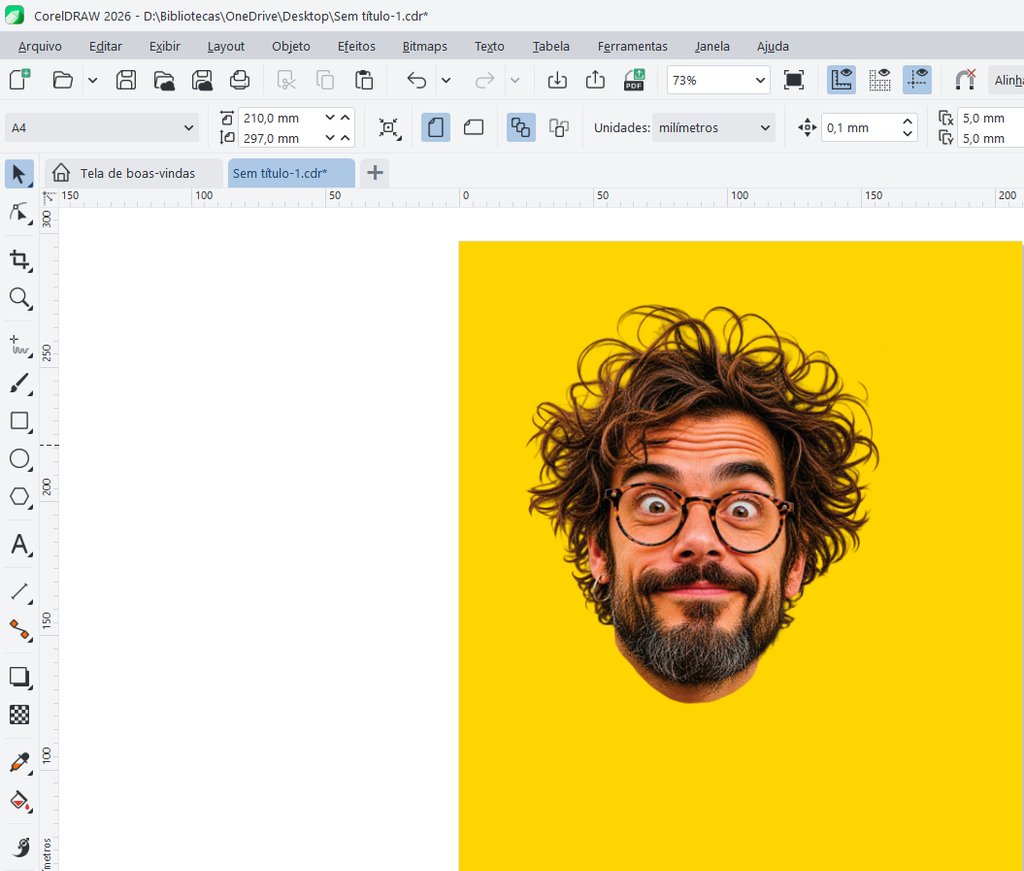
Comece importando a fotografia que deseja utilizar. Neste exemplo, escolhi a imagem de um rosto com fundo transparente para destacar ainda mais o efeito.
Utilize o atalho Ctrl + I para importar a imagem.
[Inserir print da fotografia original]
2. Crie os retângulos sobre a fotografia
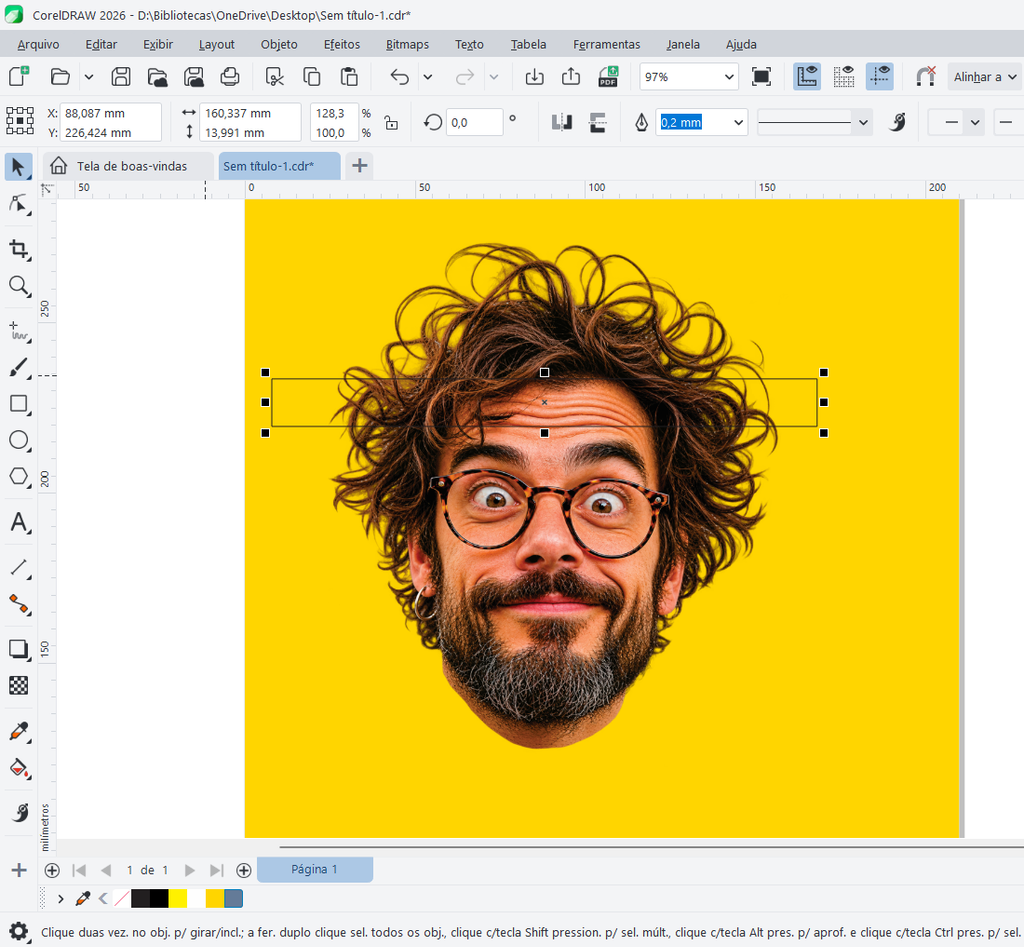
Selecione a ferramenta Retângulo e desenhe um retângulo horizontal sobre o rosto.
Com o retângulo selecionado, utilize o atalho Ctrl + D duas vezes para criar mais duas cópias.
Distribua os três retângulos sobre diferentes partes da fotografia, deixando espaços entre eles.
Esses retângulos vão determinar quais trechos da imagem receberão o efeito.
[Inserir print dos três retângulos posicionados sobre o rosto]
3. Solde os três retângulos
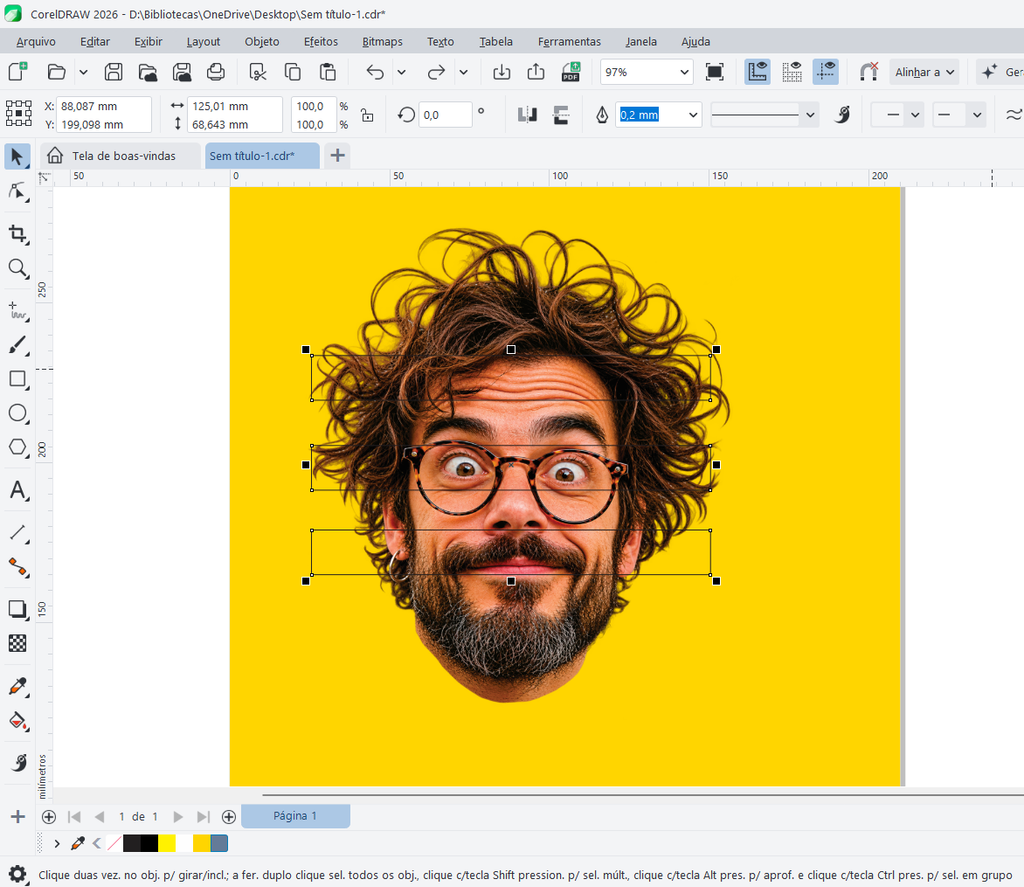
Selecione os três retângulos e clique na ferramenta Soldar, disponível na barra de propriedades.
Agora, os três retângulos fazem parte de um único objeto, mesmo estando separados visualmente.
[Inserir print da ferramenta Soldar]
4. Utilize a ferramenta Interseção
Selecione o objeto formado pelos retângulos, mantenha a tecla Shift pressionada e selecione também a fotografia.
Na barra de propriedades, clique na ferramenta Interseção.
O CorelDRAW criará um novo objeto com os trechos da fotografia que coincidem com os retângulos.
Em seguida, exclua os retângulos utilizados na construção do efeito, preservando a fotografia original e o resultado da interseção.
[Inserir print da ferramenta Interseção e do resultado]
5. Transforme as fatias em preto e branco
Selecione os trechos da fotografia criados pela interseção e acesse:
Bitmaps > Converter em bitmap
Na janela de configuração, escolha o modo de cor Tons de cinza e confirme a conversão.
Mantenha esses trechos sobre a fotografia original para criar a alternância entre áreas coloridas e áreas em preto e branco.
[Inserir print da janela de conversão em bitmap]
6. Personalize o efeito
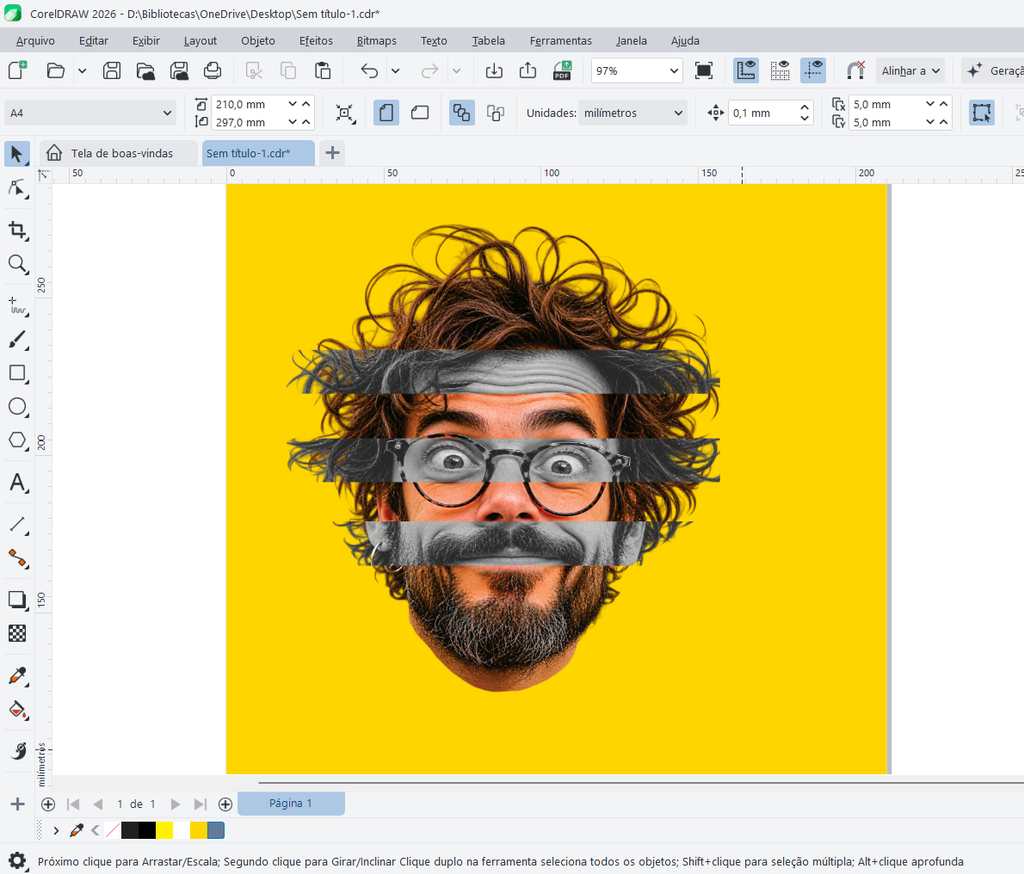
Para deixar o resultado ainda mais interessante, fiz um pequeno ajuste nas proporções do rosto, esticando a composição.
Você também pode explorar outras possibilidades:
- Deslocar algumas fatias lateralmente;
- Aplicar diferentes tonalidades;
- Criar espaços entre as fatias;
- Trabalhar com transparências;
- Aplicar sombras;
- Experimentar diferentes proporções.
A ideia é explorar a criatividade utilizando os próprios recursos do CorelDRAW.
[Inserir print do resultado final]
Resultado final
Com ferramentas relativamente simples, conseguimos transformar uma fotografia comum em uma composição criativa, com contraste, movimento e personalidade.
Agora que você aprendeu a técnica, experimente aplicá-la em outras fotografias e descubra quantos efeitos diferentes consegue criar!
Quer aprender mais técnicas, efeitos e atalhos do CorelDRAW? Acompanhe o Atalho do Design nas redes sociais e inscreva-se no meu canal do YouTube!
Deixe um comentário